Top > Grundlæggende > Brug af skærmene
Brug af skærmene
Nedenfor beskrives brug af hjemmeskærmen, LiveArea™-skærmene og programskærmene.
Hjemmeskærm
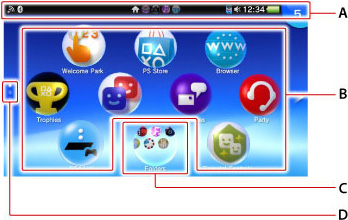
- A )
- Informationlinje
Kontrollér dit systems status på informationlinjen. - B )
- Programikoner
Hjemmeskærmen viser ikoner for programmer. Der kan højest vises 500 ikoner. - C )
- Mappe
Du kan oprette mapper til organisering af programmer. Yderligere oplysninger findes under "Tilpasning af hjemmeskærm". - D )
- Sideindikator
Sideindikatoren viser det antal sider, der findes på hjemmeskærmen. Den aktuelle side er markeret med en hvid prik.
LiveArea™-skærm
Et programs LiveArea™-skærm viser oplysninger og funktioner for det pågældende program. Skærmens indhold og layout varierer, afhængigt af programmet.
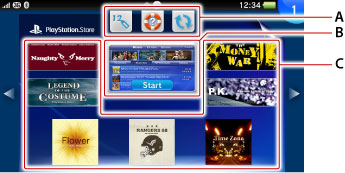
- A )
- Handlingsikoner
Handlingsikoner gør det muligt at udføre almindelige funktioner på tværs af programmer. Der vises kun ikoner for funktioner, der understøttes af det pågældende program: (Opdater)
Opdaterer programmet.
Ikonet vises kun, når der kan downloades en nyere version af programmet. (Internetsøgning)
Åbner programmet  (Browser) og viser en søgeskærm.
 (Indløs koder)
Viser en skærm til indtastning af en kode, så du kan handle i PlayStation®Store.  (Hjælp)
Viser brugervejledningen for dit system (det første ikon) eller en softwarevejledning for programmet (det andet ikon)  (Importer gemte data)
Importer gemte data
Dette ikon vises kun for spil, der understøtter denne funktion. (Opdater LiveArea™-skærm)
Opdaterer det indhold, der vises på en LiveArea™-skærm.  (PlayStation®Plus)
Adgang til online lagring
Giver adgang til PlayStation™Network-serveren, så du kan uploade eller downloade de gemte data.
- B )
- Gate
Vælg gaten for at starte programmet. - C )
- Live-elementer
Live-elementer viser forskellige oplysninger om det pågældende program. Oplysningerne varierer, afhængigt af programmet.
Programskærme
En programskærm gør det muligt at betjene et program.
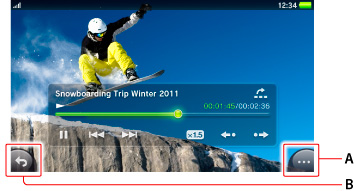
- A )
 (Valgmuligheder)
Tryk på Indstillinger-knappen for at åbne Indstillinger-menuen, der er en kontekstafhængig menu med indstillinger som [Slet] og [Kopier].- B )
 (Tilbage)
Tryk på tilbageknappen for at skifte til den forrige skærm.
Kontrol af dit systems status (informationslinje)

- A )
- Kommunikationsstatus
Gør det muligt at få vist oplysninger om netværksforbindelser, signalstyrker og aktuelle kommunikationer. De viste ikoner varierer, afhængigt af dit systems model.
Mobilsignalstyrke*
Viser signalstyrken med "Intet signal" eller i form af et antal søjler (1-5).- Ikonet
 (Begrænset forbindelse) vises, når forbindelsen er begrænset af din mobiloperatør. Yderligere oplysninger fås ved henvendelse til mobiloperatøren.
 - Hvis temperaturen i dit system bliver for høj, vises ikonet
 (Midlertidigt afbrudt). Når dette ikon vises, kan systemet ikke bruge mobilnetværket, før det er afkølet. Ikonet for mobilsignalstyrke vises igen, når systemet er afkølet.

Roaming* 
Datatransmissionstilstand* 
Wi-Fi-signalstyrke
Viser signalstyrken med fire buer.
Tilsluttet i ad hoc-tilstand 
Der er oprettet forbindelse til en Bluetooth®-enhed 
Indikator for netværksaktivitet
Viser igangværende transmission og/eller modtagelse af data over Wi-Fi eller mobilnetværket.
Flytilstand
- Alle andre statusikoner for kommunikation end (Bluetooth®) forsvinder, og kun ikonerne (Flytilstand) og (Bluetooth®) vises.
- Når du ikke anvender Bluetooth®-egenskaben, bliver ikonet (Bluetooth®) ikke vist.
- *
- Kun for 3G/Wi-Fi-modeller
Hvis du vælger afkrydsningsfeltet [Mobilt netværk] under (Indstillinger) > [Start] > [Netværk] > [Indstillinger for mobilt netværk] for at fjerne markeringen, vil ingen af ikonerne for kommunikation længere blive vist.
- Ikonet
Statussen for SIM-kortet vises muligvis på 3G/Wi-Fi-modeller.Intet SIM Der er ikke isat et SIM-kort.
Hvis [Intet SIM] vises, selvom der er isat et SIM-kort, skal du slukke dit system, fjerne SIM-kortet og sætte SIM-kortet ind igen - i den rigtige retning.Invalid SIM (Ugyldigt SIM) Det isatte SIM-kort kan ikke bruges.
Yderligere oplysninger fås ved henvendelse til mobiloperatøren.Locked SIM (Låst SIM) Det isatte SIM-kort er låst.
Indstillingen [Lås SIM-kort] under (Indstillinger) > [Start] > [Netværk] > [Indstillinger for mobilt netværk] > [SIM kort-indstillinger] er aktiveret. Du skal indtaste din PIN-kode, hver gang du tænder dit system.
- B )
- Åbner LiveArea™-skærme
- C )
- PS Vita-kort
Ikonet vises, når et PS Vita-kort isættes. - D )
- Status for lydoutput
- E )
- Resterende batteriniveau
Det resterende batteriniveau vises med fem niveauer. Under en igangværende opladning vises (Opladning).
 - F )
- Meddelelsesindikator
Når en bruger modtager en ny meddelelse, vises en notifikationsmeddelelse øverst til højre på skærmen. Meddelelsesindikatoren viser antallet af nye meddelelser.
Vælg meddelelsesindikatoren for at få vist meddelelseslisten, hvor du kan se downloadstatus for indhold. I meddelelseslisten kan du, ved at trykke på et element, gå til det relevante program.- Afhængigt af meddelelsestypen bliver
 (Valgmuligheder) vist. Tryk på den for at få vist Indstillinger-menuen, som er en kontekstafhængig menu med valgmuligheder.
 - Meddelelsesindikatoren* blinker langsomt blåt, når der genereres en meddelelse under afspilning af en video, eller når systemet er indstillet til standby-tilstand.
- *
- PS-knappen blinker langsomt blåt på PCH-1000 serie-systemer.
- Afhængigt af meddelelsestypen bliver
Indeksskærm
Tryk på PS-knappen fra din hjemmeskærm, eller mens der vises en LiveArea™-skærm for at få vist en indeksskærm med en liste over åbne LiveArea™-skærme.
Vælg et element på indeksskærmen for at åbne LiveArea™-skærmen for det pågældende program. Tryk på PS-knappen på en indeksskærm for at få vist hjemmeskærmen.