


Arriba > PlayStation™Network > Actividades
Actividades
Por ejemplo, el historial de compras en PlayStation®Store, el progreso a la hora de completar fases de juegos y los trofeos que obtiene se incluyen en las "actividades". Puede ver las actividades en las aplicaciones siguientes:
- Juegos
 (Amigos)
Cuando haya una nueva actividad y/o comentario, aparecerá  (Nueva actividad) y/o avatares. Seleccione el icono o mueva la pantalla hacia arriba y hacia abajo para mostrar la zona de comunicación, la cual le permite comunicarse en tiempo real con otros usuarios. Felicite a otros jugadores por sus actividades mediante
  (Me gusta) y escribiendo comentarios.
En las explicaciones de esta sección se utiliza la zona de comunicación en la pantalla LiveArea™ de un juego como ejemplo.
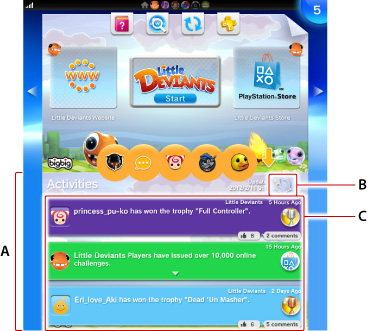
- A )
- Zona de comunicación
Aparecen hasta 100 actividades. - B )
 (Actualizar)
Seleccione Actualizar para visualizar las actividades más recientes.- C )
- Actividades
Seleccione una actividad para visualizar información detallada y felicitar a otros jugadores por sus actividades con (Me gusta) y escribiendo comentarios.
Seleccione el avatar para ver el perfil de la persona de quien es la actividad.
- Defina el alcance del uso compartido de sus actividades seleccionando
 (Ajustes) > [Iniciar] > [PlayStation™Network] > [Ajustes de privacidad] > [Compartir actividades].
 - Si la persona seleccionada ha establecido ajustes de privacidad para que sus actividades sean confidenciales, al seleccionar una actividad no aparecerá la información.
- La zona de comunicación no se muestra si está restringido el uso de las funciones de comunicación del usuario de subcuenta. Para obtener detalles, consulte "Administración de subcuentas".
Edición de actividades
Seleccione la actividad que desee comprobar o editar para ver información detallada sobre ella.
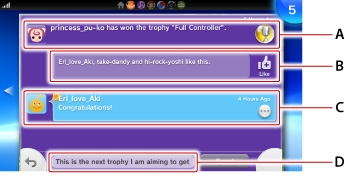
- A )
- Avatar/actividad
- B )
- (Me gusta)
Seleccione este icono para felicitar a un amigo o un jugador por una actividad. Aparecerán los ID online de los amigos y jugadores que han seleccionado (Me gusta).
- Cuando 100 personas hayan seleccionado (Me gusta), ya no se podrá seleccionar más.
- No puede seleccionar (Me gusta) en sus propias actividades.
- Cuando 100 personas hayan seleccionado
- C )
- Comentarios
Los comentarios sobre las actividades se organizan en una lista.Seleccione
 (Opciones) para eliminar un comentario seleccionado o denunciarlo como inapropiado.
 - D )
- Escribir comentarios
Seleccione [Escribir comentario] para comentar una actividad.
Al seleccionar [Enviar], el comentario aparece en la lista.Se pueden escribir un máximo de 20 comentarios sobre una actividad.
Eliminar actividades
Seleccione  (Opciones) > [Eliminar] para eliminar las actividades.
Solo puede eliminar sus propias actividades.