


Haut > PlayStation™Network > Activités
Activités
L'historique de vos achats sur PlayStation®Store, les niveaux de jeux que vous avez atteints et les trophées obtenus constituent des "activités". Vous pouvez consulter ces activités dans les applications suivantes :
- Jeux
 (Amis)
En présence d'une nouvelle activité et/ou d'un nouveau commentaire,  (Nouvelle activité) et/ou les avatars apparaissent. Sélectionnez l'icône ou déplacez l'écran vers le haut et le bas pour afficher la zone de communication qui vous permet de dialoguer en temps réel avec d'autres utilisateurs. Félicitez d'autres joueurs pour leurs activités au moyen de
  (J'aime) et en rédigeant un commentaire.
Les explications de cette section prennent comme exemple la zone de communication d'un jeu dans l'écran LiveArea™.
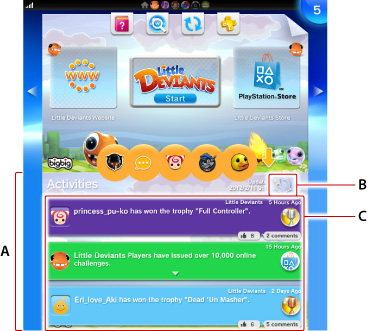
- A )
- Zone de communication
Jusqu'à 100 activités s'affichent. - B )
 (Actualiser)
Sélectionnez Actualiser pour afficher les dernières activités.- C )
- Activités
Sélectionnez une activité pour afficher des informations détaillées à son sujet et pour féliciter d'autres joueurs au moyen de (J'aime) ou en rédigeant des commentaires.
Sélectionnez l'avatar pour consulter le profil de la personne correspondant à cette activité.
- Définissez la portée du partage de vos activités en sélectionnant
 (Paramètres) > [Démarrer] > [PlayStation™Network] > [Paramètres de confidentialité] > [Partager mes activités].
 - Ces informations ne s'affichent pas quand vous les sélectionnez si la personne sélectionnée a défini ses paramètres de confidentialité de sorte que ses activités demeurent confidentielles.
- La zone de communication n'est pas affichée si l'utilisation de fonctions de communication est restreinte pour l'utilisateur de compte secondaire. Pour plus d'informations, consultez "Gestion du compte secondaire".
Modification des activités
Sélectionnez l'activité que vous souhaitez vérifier ou modifier, afin d'afficher des informations détaillées sur celle-ci.
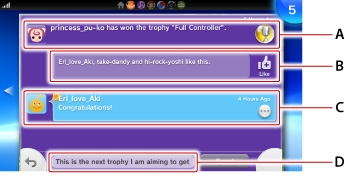
- A )
- Avatar/activité
- B )
- (J'aime)
Sélectionnez cette icône pour féliciter un ami ou un joueur pour une activité. Les ID en ligne des amis et des joueurs qui ont sélectionné (J'aime) apparaissent.
- Quand 100 personnes ont sélectionné (J'aime), il n'est plus possible de le sélectionner.
- Vous ne pouvez pas sélectionner (J'aime) pour vos propres activités.
- Quand 100 personnes ont sélectionné
- C )
- Commentaires
Les commentaires relatifs aux activités sont classés dans une liste.Sélectionnez
 (Options) pour supprimer un commentaire sélectionné ou pour signaler un commentaire inapproprié.
 - D )
- Rédiger des commentaires
Sélectionnez [Rédiger un commentaire] pour commenter une activité.
Lorsque vous sélectionnez [Envoyer], votre commentaire apparaît dans la liste.Il est possible d'écrire jusqu'à 20 commentaires pour une activité.
Supprimer des activités
Sélectionnez  (Options) > [Supprimer] pour supprimer des activités.
Vous ne pouvez supprimer que vos propres activités.