


本機のデータをパソコン(Windows/Mac)にバックアップしたり、バックアップしたデータをリストア(復元)したりできます。本機で利用しているPS Vita専用のメモリーカードを大容量のものに差し替えたり、修理や廃棄などで本機を手放したりするときなどに便利です。データは定期的にバックアップすることをおすすめします。
- バックアップ/リストア(復元)するには、あらかじめ次のことをしておく必要があります。
- PCH-1000シリーズでは、PS Vita専用のメモリーカードをセットしておく
- 本機にSony Entertainment Networkのアカウントを登録しておく
- パソコンをインターネットに接続しておく
- パソコンに、コンテンツ管理アシスタント for PlayStation®をダウンロード/インストールしておく
次のWebサイトからダウンロードできます。
http://cma.dl.playstation.net/cma/
- バックアップ/リストア(復元)するには、本機で使用中のすべてのアプリケーションを終了する必要があります。
重要
このバックアップ方法では、ゲームで獲得したトロフィーのデータをバックアップできません。 トロフィーのデータを残したい場合は、PlayStation™Networkのサーバーに保存してください。
PlayStation™Networkにサインインした状態で、 (トロフィー)を選び、トロフィー情報をサーバーと同期します。トロフィーのデータがPlayStation™Networkのサーバーに保存されます。
- 1.
- パソコンで、コンテンツ管理アシスタントが起動しているかどうかを確認する。
- Windowsの場合:
パソコンのタスクトレイで確認できます。 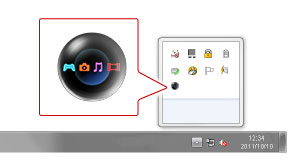
- Macの場合:
Macのメニューバーエクストラで確認できます。 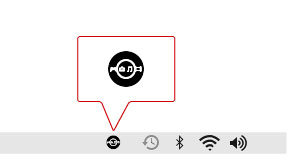
- 2.
- 本機で、
 (コンテンツ管理)>[コンテンツをコピーする]を選ぶ。
 - 3.
 (パソコン)を選び、
 (USBケーブル)または
 (Wi-Fi)を選ぶ。
Wi-Fiで接続するときは、コンテンツ管理アシスタントの[ネットワーク接続設定]で[ネットワークを使ってPS VitaまたはPS TVと接続する]のチェックボックスにチェックを付け、パソコンと本機を機器登録する必要があります。詳しくは、「Wi-Fiを使ってデータ転送をする(パソコン)」をご覧ください。- 4.
- [バックアップ]または[リストア(復元)]を選ぶ。
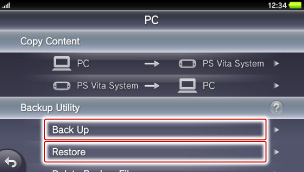
- 画面に従って操作してください。
- バックアップファイルは、最大10個まで作成できます。
- FAT32 形式でフォーマットされたハードディスクには、4GBを超えるサイズのシステムバックアップはできません。
- バックアップファイルのフォルダー名やファイル名を変更すると、リストア(復元)できないことがあります。
- リストア(復元)する場合、バックアップ時にPS Vitaに登録されていたアカウントと同一のアカウントが登録されたPS Vitaだけにリストアできます。同一アカウントが登録されていれば、他のPS Vitaにリストアすることもできます。
- PlayStation®Storeからレンタルしたビデオには、次の制限がかかります。
- レンタルしたビデオはバックアップ元のPS Vitaにしかリストア(復元)できません。
- バックアップしたあとに、レンタルしたビデオをPS3™にコピー(ムーブ)すると、正しくリストア(復元)できません。
- バックアップ/リストア(復元)中は、電源ボタン、PSボタン、すべてのネットワーク機能が無効になります。
- 本機の使用状況によっては、正しくバックアップ/リストア(復元)できない場合があります。
バックアップしたファイルを削除する
「本機のデータをバックアップ/リストア(復元)する(パソコン)」の手順4で、[バックアップファイルを削除する]を選びます。画面に従って削除してください。
パソコン上でも削除できます。バックアップしたファイルは、コンテンツ管理アシスタントで[アプリケーション/バックアップファイル]の保存先に設定しているフォルダーに保存されます。