


本機にコンテンツを取り込んだり、PS3™に書き出したりできます。
あらかじめ次のことをしておく必要があります。
- PCH-1000シリーズでは、PS Vita専用のメモリーカードをセットしておく
- 本機にSony Entertainment Networkのアカウントを登録しておく
- PS3™でPlayStation™Networkにサインインしておく
本機とPS3™で同じSony Entertainment Networkのアカウントを使う必要があります。 - PS3™で使用中のすべてのアプリケーションを終了し、
 (ユーザー)を表示しておく
- 1.
- 本機で、
 (コンテンツ管理)>[コンテンツをコピーする]を選ぶ。
 - 2.
 (PS3™)を選び、
 (USBケーブル)または
 (Wi-Fi)を選ぶ。
はじめてWi-Fiで接続するときは、PS3™と本機を機器登録(ペアリング)する必要があります。詳しくは、「Wi-Fiを使ってデータ転送をする(PS3™)」をご覧ください。- 3.
- [ PS3™ →
 PS Vita]または[ PS Vita → PS3™]を選ぶ。
- 4.
- [ビデオ]、[ミュージック]、[フォト]のいずれかを選ぶ。
- 5.
- コピーしたいコンテンツのチェックボックスにチェックを付け、[コピー]を選ぶ。
- ミュージックの例:
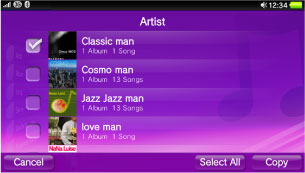
 (ビデオ)、
 (ミュージック)、
 (フォト)の各アプリケーションからコンテンツをコピーすることもできます。
- PlayStation®Storeからダウンロードしたコンテンツは、利用できる機器の台数が決められている場合があります。利用するには機器認証の設定をする必要があります。
- PS3™でPlayStation®Storeからダウンロードしたビデオは、SD解像度のコンテンツだけコピーできます。
- PlayStation®Storeからレンタルしたビデオにはコピー制御がかけられています。コピー制御がかけられているコンテンツはムーブ(移動)だけに対応しています。[コピー]すると自動的にムーブ(移動)され、コンテンツは移動元には残りません。
 (視聴年齢制限コンテンツ)は、コピーはできますが、コピー先で再生するにはペアレンタルコントロールの設定を解除する必要があります。
- コンテンツの種類によっては、コピーできない場合があります。
- コンテンツのコピーは著作権法その他の法令に従って行い、他者の権利を侵害しないよう注意してください。
フォルダーごとコピーする
PS3™で、写真やビデオをフォルダーで管理しているときは、フォルダーごと本機にコピーできます。
「ビデオ/音楽/画像などのコンテンツをコピーする(PS3™)」の手順5で、[キャンセル]> (戻る)を選び、
 (フォルダー)>
 (オプション)>[コピー]を選びます。
- フォルダーの中からコンテンツを選んでコピーした場合、同一名のフォルダーが本機にも作成されます。
- 本機にコピーしたフォルダーを、フォルダーごとPS3™に書き戻すことはできません。