Överst > Grundläggande > Använda skärmarna
Använda skärmarna
Det här avsnittet förklarar hur du använder hemskärmen, LiveArea™-skärmar och applikations.
Hemskärmen
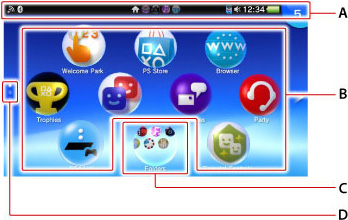
- A )
- Informationsfält
Kontrollera statusen för ditt system i informationsfältet. - B )
- Applikationsikoner
Hemskärmen visar ikoner för applikationer. Upp till 500 ikoner kan visas. - C )
- Mapp
Du kan skapa mappar för att organisera applikationer. Mer information finns i "Anpassa hemskärmen". - D )
- Sidindikator
Sidindikatorn visar antalet sidor på hemskärmen. Punkten för den aktuella sidan är vit.
LiveArea™-skärmen
LiveArea™-skärmen för en applikation visar information och funktioner som gäller för applikationen.. Innehållet och utseendet på skärmen varierar för olika program.
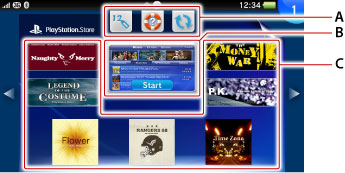
- A )
- Handlingsikoner
Med hjälp av handlingsikoner kan du utföra vanliga funktioner i olika program. Endast ikonerna för funktioner som stöds av applikationen visas: (Uppdatera)
Uppdaterar applikationen
Denna ikon visas endast när en nyare version av applikationen finns tillgänglig för nedladdning. (Internetsökning)
Öppnar applikationen  (Webbläsare) och visar skärmen för nyckelordssökning
 (Lös in koder)
Skärmen för inskrivning av en kod för ett inköp från PlayStation®Store  (Hjälp)
Visar bruksanvisningen för systemet (den första ikonen) eller programvaruhandboken för applikationen (den andra ikonen)  (Importera sparade data)
Importerar sparade data
Denna ikon visas endast för spel som stöder denna funktion. (Uppdatera LiveArea™-skärmen)
Uppdaterar innehåll som visas på LiveArea™-skärmen  (PlayStation®Plus)
Ger åtkomst till onlinelagringsutrymmet
Ansluter till PlayStation™Network-servern så att du kan överföra eller ladda ner sparade data.
- B )
- Gate
Välj gate för att starta applikationen. - C )
- Liveobjekt
Liveobjekt visa olika information om applikationen. Informationen varierar beroende på applikationen.
Applikationsskärmar
Applikationsskärmarna är de skärmar där du styr applikationen.
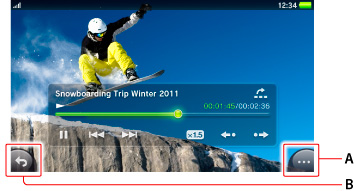
- A )
 (Alternativ)
Välj alternativ-knappen för att visa en alternativ-meny, vilket är en sammanhangsberoende meny med alternativ som t.ex. [Radera] och [Kopiera].- B )
 (Tillbaka)
Välj knappen Tillbaka när du vill gå tillbaka till föregående skärm.
Kontrollera statusen för systemet (informationsfältet)

- A )
- Kommunikationsstatus
Visa information om nätverksanslutningar, signalstyrka och aktuella kommunikationer. Ikonerna som visas skiljer sig beroende vilken modell av systemet som du använder.
Mobil signalstyrka*
Visar signalstyrkan genom att visa "Ingen signal" eller antalet staplar (1-5). -ikonen (Begränsad anslutning) visas när anslutningen är begränsad av din mobiloperatör. Kontakta mobiloperatören för mer information.
- Om temperaturen i ditt system blir för hög visas
 -ikonen (Tillfällig avstängning). När den här ikonen visas kan systemet inte använda mobilnätanslutningen förrän systemet svalnat. När systemet har svalnat visas ikonen för mobil signalstyrka igen.

Roaming* 
Läge för dataöverföring* 
Wi-Fi-signalstyrka
Visar signalstyrkan med fyra nivåer.
Ansluten i ad hoc-läge 
Bluetooth®-enhet används 
Nätverksaktivitet-indikator
Sänder och/eller tar emot data över Wi-Fi-nätverk eller mobilnätet.
Flygplansläge
- Statusikoner för annan kommunikation än (Bluetooth®) försvinner och endast ikonerna (Flygplansläge) och (Bluetooth®) visas.
- Om du inte använder Bluetooth®-funktionen visas inte (Bluetooth®)-ikonen.
- *
- Endast på 3G/Wi-Fi-modeller
Om du väljer kryssrutan [Mobilt nätverk] under (Inställningar) > [Starta] > [Nätverk] > [Mobila nätverksinställningar] för att avmarkera den visas inte längre alla kommunikationsstatusikoner.
SIM-kortets status visas kanske på 3G/Wi-Fi-modeller.Inget SIM Inget SIM-kort sitter i.
Om [Inget SIM] visas när ett SIM-kort är isatt, stänger du av ditt system, tar ut SIM-kortet och sätter i SIM-kortet igen åt rätt håll.Ogiltigt SIM Ett SIM-kort som inte kan användas sitter i.
Kontakta mobiloperatören för mer information.Låst SIM Ett låst SIM-kort sitter i.
Inställningen [Lås SIM-kortet] under (Inställningar) > [Starta] > [Nätverk] > [Mobila nätverksinställningar] > [SIM-kortsinställningar] är aktiverad. Du måste ange PIN-koden varje gång du slår på ditt system.
- B )
- Öppna LiveArea™-skärmar
- C )
- PS Vita-kort
Ikonen visas när ett PS Vita-kort förs in. - D )
- Status för ljudutgång
- E )
- Återstående batteriladdning
Den återstående batteriladdningen visas i fem nivåer. Under laddning visas (Laddar).
 - F )
- Notisindikator
När användaren får en ny notis visas ett notismeddelande längst upp till höger på skärmen. Notisindikatorn visar antalet nya notiser.
Välj notisindikatorn för att visa notislistan där du kan se nedladdningsstatus för innehåll. På notislistan kan du välja ett objekt i listan för att komma till den relevanta applikationen.- Beroende på typen av notis visas
 (Alternativ). Välj att visa en alternativ-meny, vilket är en sammanhangsberoende meny med alternativ.
 - När en notis genereras medan en video spelas upp eller medan systemet är i standbyläge, blinkar notisindikatorn* långsamt i blått.
- *
- PS-knappen blinkar långsamt i blått för PCH-1000-seriens system.
- Beroende på typen av notis visas
Indexskärm
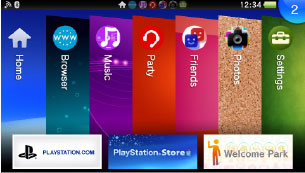
Tryck på PS-knappen på hemskärmen eller en LiveArea™-skärm för att visa indexskärmen, där du kan visa listan med öppna LiveArea™-skärmar.
Välj ett objekt på indexskärmen för att visa LiveArea™-skärmen för applikationen. På indexskärmen kan du visa hemskärmen genom att trycka på PS-knappen.