
Network > Background Download
Фоново изтегляне
Можете да изпълнявате други операции, докато изтегляте няколко вида данни с голям размер. Тази функция се предлага само когато на екрана е показано [Perform in Background] по време на изтегляне.
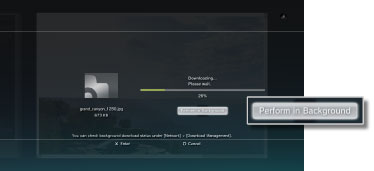
Съвети
- Може да не успеете да извършите фоново теглене, в зависимост от типа на данните или броя на данните, които се изтеглят.
- Изтеглените данни може да наложат инсталиране, напр. ако са игри или видеофайлове. Когато изтеглянето завърши, данните, които трябва да се изтеглят, ще се покажат като
 или
или  във всяка категория.
 - Фоновото изтегляне може да не е възможно, когато на твърдия диск са деинсталирани данни.
- Ако системата PS3™ се изключи по време на фоново изтегляне, състоянието на изтеглянето се записва. Изтеглянето автоматично се възобновява при следващото включване на системата PS3™ и свързването й с интернет.
- Фоновото изтегляне временно се спира при изпълнение на някоя от следните операции. Изтеглянето автоматично се възобновява, когато операцията завърши.
- - При изпълнение на Blu-ray или DVD диск
- - При използване на мрежови функции за онлайн игри *
- - При стартиране на софтуера за форматиране на PlayStation®2
- - При стартиране на
 (Folding@home™)
 - - При използване на гласов/видео чат
- - При изпълнение на актуализиране на системата
- - При настройка на елементите в
 (Settings)
* Когато дадена игра завършва, фоновото изтегляне временно се преустановява.
Download Management (Управление на изтеглянето)
Тази опция се показва само при изпълнение на фоново изтегляне. Можете да проверите състоянието на изтеглянето или да откажете изтеглянето на данните от  (Internet Browser) или
  (PLAYSTATION®Store). Изберете
  (Download Management) в
  (Network).
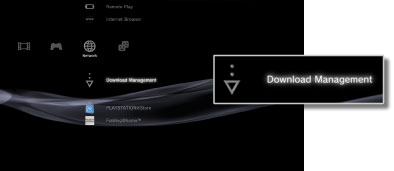
Проверка на състоянието на изтегляне
Изберете иконата за данните, за които искате да проверите състоянието на изтегляне, натиснете бутона и изберете [Status] менюто с опции.
Отказ от изтеглянето
Изберете иконата за данните, за които искате да откажете изтеглянето, натиснете бутона и изберете [Cancel] менюто с опции. След като изтеглянето е отказано, то ще се изчисти от (Download Management).
Пауза/възобновяване на изтеглянията
Изберете иконата за данните, за които искате да спрете на пауза изтеглянето, натиснете бутона и изберете [Pause] менюто с опции. За да възобновите изтеглянето, натиснете отново бутона и изберете [Resume] от менюто с опции.
Съвети
- Ако спрете в пауза изтеглянето,
 ще се покаже с икона.
 - Ако спрете в пауза едно изтегляне при изтегляне на няколко елемента наведнъж, следващият елемент автоматично ще започне да се изтегля.
Пауза на всички изтегляния
Изберете която и да е икона на изтегляне, натиснете бутона и изберете [Pause All] от менюто с опции.
Възобновяваване на всички изтегляния
Изберете която и да е икона на изтегляне, натиснете бутона и изберете [Resume All] от менюто с опции.

