
Settings > Network Settings > Media Server Connection
Media Server Connection (Връзка с мултимедиен сървър)
Регулиране на настройките за връзка с устройства, поддържащи DLNA.
| Enable (Активирай) | Активира връзка с устройства, поддържащи DLNA. |
|---|---|
| Disable (Деактивирай) | Деактивира връзка с устройства, поддържащи DLNA. |
За DLNA
DLNA (Digital Living Network Alliance) е стандарт, който позволява на цифровите устройства като персонални компютри, цифрови видео рекордери и телевизори да се свържат в мрежа и да споделят данните с другите устойства, поддържащи DLNA.
Съвместимите с DLNA устройства имат две различни функции. “Сървърите” разпостраняват мултимедия като изображения, музика и видео, а “клиентите” я приемат и възпроизвеждат. Някои устройства изпълняват и двете функции. Използвайки система PS3™ като клиент, вие можете да показвате изображения или да възпроизвеждате аудио и видео файлове, които се съхраняват на устройство, което поддържа DLNA мултимедиен сървър в мрежата.
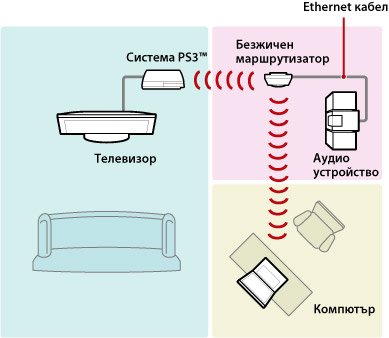
Свързване на системата PS3™ и DLNA мултимедийния сървър
Свържете системата PS3™ и DLNA мултимедийния сървър
Пример: свързване на персонален компютър с кабелна връзка

Пример: свързване на персонален компютър с безжична връзка

Настройка на DLNA мултимедиен сървър
Настройкте DLNA мултимедийния сървър, така че да може да се използва от системата PS3™. Следните устройства могат да се използват като DLNA мултимедийни сървъри.
- Устройсвата, поддържащи стандарта DLNA, вкл. продукти на фирми, различни от Sony
- Microsoft® Windows® XP или Microsoft® Windows Vista™ персонални компютри с инсталиран Windows Media® Player 11
При използване на AV устройство като DLNA мултимедиен сървър
Активиране на DLNA мултимедиен сървър на свързаното устройство, като се споделя съдържанието. Настройката е различна и зависи от свързаното устройство. За подробности вж. инструкциите, приложени към устройството.
Свързване на персонален компютър с Microsoft® Windows® като DLNA мултимедиен сървър
Може да се използва персонален компютър с Microsoft® Windows® като DLNA мултимедиен сървър чрез използването на функциите на Windows Media® Player 11.
1. |
Стартирайте Windows Media® Player 11. |
|---|---|
2. |
Изберете [Media Sharing] от менюто [Library]. |
3. |
Проверете [Share media]. |
4. |
От списъка с устройства в полето [Share media] изберете устройствата, с които искате да споделяте данни и след това изберете [Allow]. |
5. |
Изберете [OK]. |
Съвети
- Windows Media® Player 11 не е инсталиран по подразбиане на персонален компютър с Microsoft® Windows®. Изтеглете инсталационната програма от уеб сайта на Microsoft®, за да инсталирате Windows Media® Player 11.
- За подробности как да инсталирате Windows Media® Player 11 вж. помощната информация на Windows Media® Player 11.
- В някои случаи на персоналния компютър може да се инсталира оригинален софтуер за DLNA мултимедиен сървър. За подробности вж. инструкциите, приложени към компютъра.
Възпроизвеждане на съдържание с DLNA мултимедийния сървър
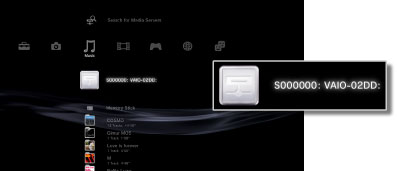
Когато включите системата PS3™, DLNA мултимедийните сървъри в мрежата автоматично се откриват и съответните им икони се показват в  (Photo),
  (Music) и в
  (Video).
1. |
Изберете иконата на DLNA мултимедийния сървър, с който искате да се свържете в
|
|---|---|
2. |
Изберете файла, който искате да възпроизведете. |
Съвети
- Системата PS3™ трябва да е свързана в мрежа. За подробности за мрежовите настройки вж.
 (Settings) >
  (Network Settings) > [Internet Connection Settings] в това ръководство.
 - Когато методът на задаване на IP адрес е променен от автоматично на DHCP в мрежовите насторйки, изпълнете още едно търсене на сървъри в
 (Search for Media Servers).
 - Иконата на DLNA мултимедийния сървър се показва само когато е активирано [Media Server Connection] в (Settings) > (Network Settings).
- Имената на папките, които се показват, са различни, в зависимост от DLNA мултимедийния сървър.
- В зависимост от DLNA мултимедийния сървър, някои файлове може да не могат да се възпроизвеждат или операциите по време на възпроизвеждане да са ограничени.
- Не можете да възпроизвеждате съдържание, защитено с авторски права.
- Имената на файловете, които се съхраняват на сървърите и които не са съвместими с DLNA може да имат звездичка отпред. В някои случаи тези файлове не могат да се възпроизвеждат от системата PS3™. Също така дори файловете да могар да се възпроизвеждат от системата PS3™, те може да не могат да се възпроизведат на други устройства.
Ръчно търсене на DLNA мултимедийни сървъри
Можете да започнете търсене на DLNA мултимедийни сървъри в същата мрежа. Използвайте тази функция, ако няма открити DLNA мултимедийни сървъри при включване на системата PS3™.
Изберете (Search for Media Servers) в (Photo), (Music) или (Video). Когато резултатите от търсенето се показват и се върнете в главното меню, ще се покаже списък с DLNA мултимедийни сървъри, към които можете да се свържете.

Съвет
(Search for Media Servers) се показва само когато е активирано [Media Server Connection] в (Network Settings) в (Settings).

