Internet Connection Settings (Настройки за интернет връзка) (wireless connection)
Тази настройка е достъпна само в системи PS3™, които са оборудвани с функция за безжична локална мрежа (LAN).
Задайте начин за свързване с интернет. Мрежовите настройки са различни в зависимост от използваната мрежова среда и устройства. Следната процедура описва типична настройка при безжично свързване с интернет.
1. |
Проверете дали са попълнени настройките за точката за достъп.
Проверете дали има точка за достъп свързана към мрежа с интернет услуга близо до системата. Настройките за точка за достъп обикновено се задават чрез компютър. За подробности се обънете към лицето, което инсталира или поддържа точката за достъп.
|
2. |
Изберете  (Network Settings) в (Network Settings) в  (Settings) в главното меню. (Settings) в главното меню.
|
3. |
Изберете [Internet Connection Settings].
Изберете [Yes], когато се появи екран за потвърждение, на който се казва, че връзката с интернет ще бъде прекъсната.
|
4. |
Изберете [Wireless].
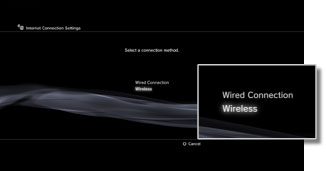
|
5. |
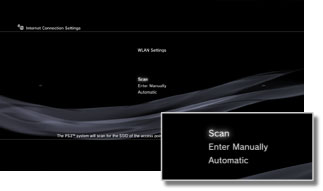
Изберете [Scan].
Показва се списък на точки за достъп в обхвата на системата.
В зависимост от модела на използваната система PS3™, възможно е да имате опция [Automatic]. Изберете [Automatic], когато използвате точка за достъп, която поддържа автоматична настройка. Ако следвате инструкциите на екрана, необходимите настройки ще бъдат завършени автоматично. За информация относно точки за достъп, които поддържат автоматично настройване, се обърнете към местния търговец на дребно.
|
6. |
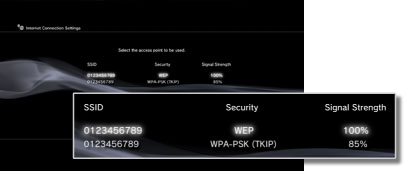
Изберете точка за достъп.
“SSID” е име за идентификация задавано на точки за достъп. Ако не знаете кой SSID използвате, или ако не се показва SSID, обърнете се за съдействие към лицето, което инсталира или поддържа точката за достъп.
|
7. |
Проверете SSID за точката за достъп.
|
8. |
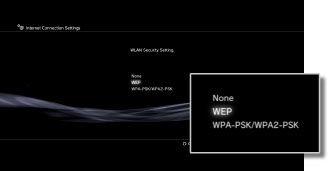
Изберете метод за сигурност.
Типовете поддържани методи за сигурност са различни, в зависимост от точката за достъп. Обърнете се за съдействие към лицето, което инсталира или поддържа точката за достъп.
|
9. |
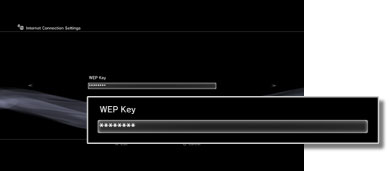
Въведете ключ за криптиране.
Ключът за кодиране се показва като поредица от звездички. Ако не знаете ключа за кодиране, обърнете се за съдействие към лицето, което инсталира или поддържа точката за достъп.
|
10. |
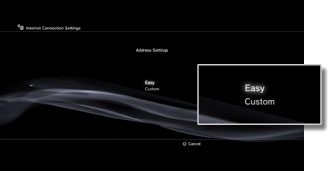
Изберете [Easy].
Основните настройки се избират автоматично и се показва списък с настройките.
|
11. |
Запишете вашите настройки.
|
12. |
Тествайте връзката.
Ако изберете [Test Connection], системата ще се опита да се свърже с интернет.
|
13. |
Потвърдете резултатите от теста на връзката.
Ако е осъществена успешна връзка, ще бъде показана информация за мрежата.
|
Съвети
- Ако връзката е неуспешна, следвайте инструкциите на екрана, за да проверите настройките си. Вижте също информацията от вашия доставчик на интернет услуги (ISP) и инструкциите, приложени към използваното мрежово устройство.
- Ако тествате връзката веднага след избиране на [Automatic] > [AOSS] в стъпка 5, настройките на маршрутизатора може да не за пълни и връзката да не е успешна. Изчакайте около 1-2 минути преди да тествате връзката.


