
Video > Control panel
Control panel (Контролен панел)
Изпълняване на различни операции с използване на екранния контролен панел. Следните символи се използват в този раздел за указване на валидни типове медия за всяка икона от контролния панел.
 |
Видео, записано на Blu-ray диск само за четене (BD) |
|---|---|
 |
Видео, записано на презаписваем BD |
 |
Видео, записано във формат AVCHD |
 |
|
 |
Видео, записано в режим VR на DVD-R / DVD-RW |
 |
Видео файлове, записани на твърдия диск |
 |
Видео файлове, записани на носител за съхранение на данни* |
| * |
За използването на носители за съхранение на данни при някои модели е необходим подходящ USB адаптер (не е приложен). |
|---|
Забележка
Някои видове съдържание могат да имат условия за възпроизвеждане зададени предварително от разработчика на съдържание. В такива случаи някои елементи от контролния панел не са достъпни.
Red green / blue / yellow icons (Икони за червено / зелено / синьо / жълто)


Изпълняване на операцията, съответстваща на иконата. Функциите, зададени на иконата, са различни, в зависимост от съдържанието.
Up (Нагоре) / Down (Надолу) / Left (Наляво) / Right (Надясно)

Изберете елемент.
Enter (Вход)
Потвърждаване на избрания елемент.
Numeric Pad (Цифрова клавиатура)

Въведете цифри.
Pop-Up Menu (Изскачащо меню)
Разгледайте изскачащото меню.
Menu (Меню)
Разгледайте менюто.
Top Menu (Най-горно меню)
Разгледайте най-горното меню.
Return (Връщане)
Връщане към конкретна точка във видеото.
Go To (Отиди на)



Възпроизвеждане от конкретна глава или час..
| Title (Заглавие) X | Посочете номера на заглавието. |
|---|---|
| Chapter (ГлаваІ) X | Посочете номера на главата. |
| XX:XX / XX:XX:XX | Посочете часа. |
Съвет
В зависимост от видеофайла, може не успеете да използвате (Go To).
Angle Options (Опции за ъгъл)
Изберете един от предлаганите ъгли на гледане за съдържание, записано от няколко ъгъла.
Audio Options (Опции за аудио)
Изберете една от предлаганите опции за съдържание, записано с няколко аудио записа.
Subtitle Options (Опции за субтитри)
Изберете една от предлаганите опции за субтитри за съдържание, записано със субтитри на няколко езика.
Subtitle Style Options (Опции за стил на субтитри)
Изберете една от предлаганите опции за визуализация на съдържание, записано с няколко стила за субтитри.
Volume Control (Регулиране на силата на звука)
Регулиране на силата на звука при възпроизвеждане на съдържание от  (Video). Изберете едно от пет нива.
Съвет
Възможно е тази настройка да бъде деактивирана при използване на определени аудио устройства или при възпроизвеждане на определени видове аудио.
AV Settings (Аудио-видео настройки)
Регулиране на силата на звука при възпроизвеждане на съдържание от (Video). Показаните елементи зависят от съдържанието.
| Frame Noise Reduction (Намаляване на шума в кадър) | Задайте за намаляване на фините смущения. |
|---|---|
| Block Noise Reduction (Намаляване на блоков шум) | Задайте за намаляване на смущения подобни на мозаечни блокове на екрана. |
| Мащабиране | Задава мащабиране. Стойността, зададена в [DVD Upscaler] в  (Settings) > (Settings) >  (BD / DVD Settings). (BD / DVD Settings). |
| Video Output Format (Формат за изходящо видео) | Задава формата на изходящото видео. Изберете видео формата за възпроизвеждане на DVD или BD дискове. Стойността, която въведете, е валидна за [BD / DVD Video Output Format (HDMI)] в (Settings) > (BD / DVD Settings). |
| Y Pb / Cb Pr / Cr свръх-бяло | Задава показване на свръх-бяло. Свръх-белият сигнал вече може да се показва при възпроизвеждане на DVD диск, BD диск или AVCHD диск. Стойността, която зададете, се отразява в [Y Pb / Cb Pr / Cr Super-White (HDMI)] в (Settings) >  (Display Settings). (Display Settings). |
| RGB Full Range (Пълно RGB) | Задаване на RGB за пълно показване. Зададената стойност се отразява в [RGB Full Range] в (Settings) > (Display Settings). |
| Audio Output Format (Формат за изходящо аудио) | Задава формата на изходящото аудио. Изберете аудио формата за възпроизвеждане на DVD или BD дискове. Стойността, която въведете, се отразява в [BD / DVD Audio Output Format (HDMI)] или [BD Audio Output Format (Optical Digital)] в (Settings) > (BD / DVD Settings). |
Time Options (Опции за час)
Изберете да се показва или изминалото време, или оставащото време от дял или глава. Показваните елементи са различни, в зависимост от възпроизвежданото съдържание.
Screen Mode (Режим на екрана)
Смяна на режима на екрана.
| Normal (Нормален) | Задаване на дисплея да показва видео така, че да се побира в размера на екрана, без да се променят пропорциите. |
|---|---|
| Zoom (Мащабиране) | Задаване на дисплея да показва видео в пълен размер на екрана, без да се променят пропорциите. Части от видеото отгоре и отдолу или отляво и отдясно е отрязват. |
| Full Screen (Цял екран) | Задаване на дисплея да показва съдържание на целия екран, като променя пропорциите и разпъва изображението от всички страни. |
| Original (Оригинал) | Задаване на дисплея да показва видео в оригинален размер. |
Съвет
В зависимост от видео файла, смяната на режима на екрана може да е невъзможна.
Change Icon (Смяна на икона)
Смяна на иконата (миниатюрно изображение), асоциираа с папка или файл, записан на твърдия диск. По време на възпроизвеждане на файла изберете (Change Icon) в точката, която искате да изберете да се показва като икона.
Съвети
- В зависимост от видео файла, смяната на иконата може да е невъзможна.
- Видео файл, по-кратък от две секунди, не може да се използва като икона.
Delete (Изтриване)
Изтриване на видео файлове, записани на твърдия диск.
Display (Дисплей)
Прегледайте състоянието на възпроизвеждане и друга сродна информация. Показваната информация е различна, в зависимост от възпроизвежданото съдържание.
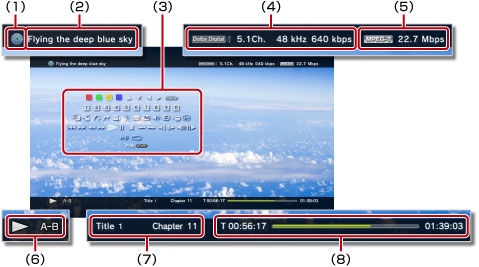
(1) |
Носител |
|---|---|
(2) |
Заглавие |
(3) |
Контролен панел |
(4) |
Звуков кодек / брой канали / честота на семплиране / побитова скорост |
(5) |
Видео кодек / побитова скорост |
(6) |
Икона за състоянието |
(7) |
Дял / глава |
(8) |
Изминало време / общо време |
Previous (Назад) (Return to Beginning) (Връщане в началото) / Next (Напред)
Отиване на предишната или следващата глава.
Съвет
Когато възпроизвеждате видео файлове, записани на носители за съхранение на данни или на твърдия диск,  (Next) не е достъпно. Също така, избирането на
  (Previous) ще предизвика започване на възпроизвеждането от началото на видео файла.
Fast Reverse (Бързо превъртане назад) / Fast Forward (Бързо превъртане напред)
Бързо превъртане назад или напред на възпроизвеждното съдържание. При всяко натискане на бутона , скоростта на възпроизвеждане се променя.
Play (Възпроизвеждане)
Стартира възпроизвеждане на съдържание.
Съвет
В повечето случаи при следващото възпроизвеждане на видео съдържание, което е било спряно по време на възпроизвеждане, то ще се възобнови от точката на предишното спиране.
За да започнете възпроизвеждане от началото, натиснете бутона PS за да спрете възпроизвеждането и да покажете главното меню. Изберете иконата, натиснете бутона и след това изберете [Play from Beginning] от менюто с опции.
Pause (Пауза)
Временна пауза по време на възпроизвеждане.
Stop (Стоп)
Спиране на възпроизвеждане.
Instant Replay (Повторение веднага) / Instant Advance (Продължаване веднага)
Преместване във видеото с 15 секунди назад или 15 секунди напред.
Slow (Back) (Бавно назад) / Slow (Forward) (Бавно напред) 
Бавно възпроизвеждане.
Frame Reverse (Покадрово назад) / Frame Advance (Покадрово напред)
Възпроизвеждане кадър по кадър.
A-B Repeat (Повторение A-B)
Възпроизвеждане на конкретна част от съдържанието многократно.
1. |
В началото на частта, която искате да повторите, изберете |
|---|---|
2. |
В края на частта, която искате да повторите, натиснете бутона . |
Съвет
За да изчистите функцията за повторение A-B, изберете (A-B Repeat).
Repeat (Повторение)
Повторение на възпроизвеждането на съдържание.
Съвет
За да изчисите функцията за повторение, изберете (Repeat), докато се покаже [Repeat Off].

