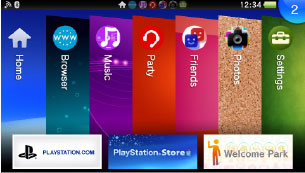
Cette section décrit l'utilisation de l'écran d'accueil, des écrans LiveArea™ et des écrans d'applications.
Écran d'accueil
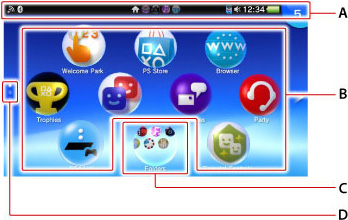
- A )
- Barre d'informations
Vérifiez l'état de votre système dans la barre d'informations. - B )
- Icônes des applications
L'écran d'accueil affiche les icônes des applications. Jusqu'à 500 icônes peuvent être affichées. - C )
- Dossier
Vous pouvez créer des dossiers en vue d'organiser vos applications. Pour plus de détails, consultez "Personnalisation de l'écran d'accueil". - D )
- Indicateur de page
L'indicateur de page affiche le nombre de pages de l'écran d'accueil. Le point de la page actuelle est blanc.
Écran LiveArea™
L'écran LiveArea™ d'une application regroupe des informations et des fonctionnalités propres à celle-ci. Le contenu et l'aspect de l'écran varient selon les applications.
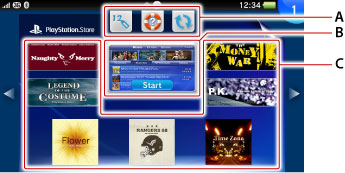
- A )
- Icônes d'action
Les icônes d'action vous permettent d'exécuter des fonctions partagées entre les diverses applications. Seules les icônes des fonctions prises en charge par l'application sont affichées : (Mise à jour)
Met à jour l'application
Cette icône n'est affichée que si une nouvelle version de l'application est prête à être téléchargée. (Recherche Internet)
Ouvre l'application  (Navigateur) et affiche l'écran de recherche par mot-clé
 (Utiliser codes)
Affiche un écran de saisie d'un code d'achat sur PlayStation®Store  (Aide)
Affiche le guide de l'utilisateur de votre système (la première icône) ou le manuel du logiciel de l'application (la deuxième icône)  (Importer des données sauvegardées)
Importe des données sauvegardées
Cette icône n'est affichée que pour les jeux qui prennent en charge cette fonction. (Actualiser l'écran LiveArea™)
Actualise le contenu affiché dans l'écran LiveArea™  (PlayStation®Plus)
Accède au stockage en ligne
Accédez au serveur PlayStation™Network afin de pouvoir télécharger les données sauvegardées.
- B )
- Porte
Sélectionnez la porte pour démarrer l'application. - C )
- Éléments en direct
Éléments en direct affiche diverses informations relatives à l'application. Les informations varient selon l'application.
Écrans d'application
C'est dans les écrans d'application que vous utilisez l'application.
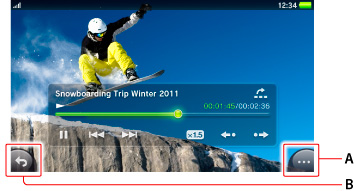
- A )
 (Options)
Sélectionnez la touche d'options pour afficher un menu d'options. Il s'agit d'un menu contextuel d'options telles que [Supprimer] et [Copier].- B )
 (Précédent)
Sélectionnez la touche précédent pour revenir à l'écran précédent.
Vérification de l'état de votre système (barre d'informations)

- A )
- État des communications
Affichez des informations sur les connexions réseau, l'intensité du signal et les communications actuelles. Les icônes affichées dépendent du modèle de votre système.
Intensité du signal mobile*
Affiche l'intensité du signal en indiquant "Aucun signal" ou le nombre de barres (1-5).- L'icône
 (Connectivité limitée) s'affiche si votre connexion est limitée par votre opérateur réseau mobile. Pour plus d'informations, contactez votre opérateur réseau mobile.
 - Si la température de votre système devient trop élevée, l'icône
 (Suspension temporaire) apparaît. Lorsque cette icône est visible, votre système ne peut pas utiliser la connexion réseau mobile aussi longtemps qu'il n'a pas refroidi. Lorsque votre système refroidit, l'icône indiquant l'intensité du signal mobile réapparaît.

Itinérance* 
Mode de transmission des données* 
Intensité du signal Wi-Fi
Affiche l'intensité du signal en quatre niveaux.
Connecté en mode ad hoc 
Périphérique Bluetooth® en cours d'utilisation 
Indicateur d'activité du réseau
Envoi et/ou réception de données en cours sur le réseau Wi-Fi ou le réseau mobile.
Mode avion
- À l'exception de (Bluetooth®), les icônes d'état des communications disparaissent et seules les icônes (Mode avion) et (Bluetooth®) sont affichées.
- Lorsque vous n'utilisez pas la fonction Bluetooth®, l'icône (Bluetooth®) n'est pas affichée.
- *
- Uniquement sur les modèles 3G/Wi-Fi
Si vous sélectionnez la case à cocher [Réseau mobile] sous (Paramètres) > [Démarrer] > [Réseau] > [Paramètres réseau mobile] pour la désactiver, plus aucune icône de statut de communication n'est affichée.
- L'icône
Sur les modèles 3G/Wi-Fi, il se peut que l'état de la carte SIM soit affiché.Pas de SIM Aucune carte SIM n'est insérée.
Si [Pas de SIM] s'affiche alors qu'une carte SIM est insérée, mettez votre système hors tension, retirez la carte SIM et réinsérez-la dans le bon sens.SIM non valide Une carte SIM inutilisable est insérée.
Pour plus d'informations, contactez votre opérateur réseau mobile.SIM verrouillée Une carte SIM verrouillée est insérée.
Le paramètre [Verrouiller carte SIM] sous (Paramètres) > [Démarrer] > [Réseau] > [Paramètres réseau mobile] > [Paramètres carte SIM] est activé. Vous devez saisir votre code PIN à chaque mise sous tension de votre système.
- B )
- Écrans LiveArea™ ouverts
- C )
- Carte PS Vita
L'icône apparaît si une carte PS Vita est insérée. - D )
- État de la sortie audio
- E )
- Charge restante de la batterie
La charge restante de la batterie s'affiche en cinq niveaux. Pendant la charge, (Charge) est affiché.
 - F )
- Indicateur de notification
Lorsque l'utilisateur reçoit une nouvelle notification, un message de notification apparaît dans la partie supérieure droite de l'écran. L'indicateur de notification affiche le nombre de nouvelles notifications.
Sélectionnez l'indicateur de notification pour afficher la liste des notifications, à partir de laquelle vous pouvez consulter le statut de téléchargement du contenu. Dans la liste des notifications, vous pouvez sélectionner un élément pour accéder à l'application correspondante.- Selon le type de notification,
 (Options) apparaît. Sélectionnez-le pour afficher un menu d'options qui n'est autre qu'un menu contextuel d'options.
 - Lorsqu'une notification est générée pendant la lecture d'une vidéo ou lorsque votre système est en mode veille, l'indicateur de notification* clignote lentement en bleu.
- *
- La touche PS clignote lentement en bleu pour les systèmes de la série PCH-1000.
- Selon le type de notification,
Écran d'index
Dans l'écran d'accueil ou dans un écran LiveArea™, appuyez sur la touche PS pour afficher l'écran d'index qui reprend la liste des écrans LiveArea™ ouverts.
Sélectionnez un élément sur l'écran d'index pour afficher l'écran LiveArea™ de l'application. Dans l'écran d'index, vous pouvez afficher l'écran d'accueil en appuyant sur la touche PS.